Modificare Pianificazione nella Mobile View
Questo esempio mostra la vista di Fabio Conti. È un tecnico e dispone non solo dei permessi di lettura, ma anche dei permessi di scrittura. Ciò gli consente di modificare le pianificazioni esistenti e di crearne di nuove.
Questi esempi si riferiscono agli Ordini di Servizio, ma lo stesso vale anche per i Progetti.
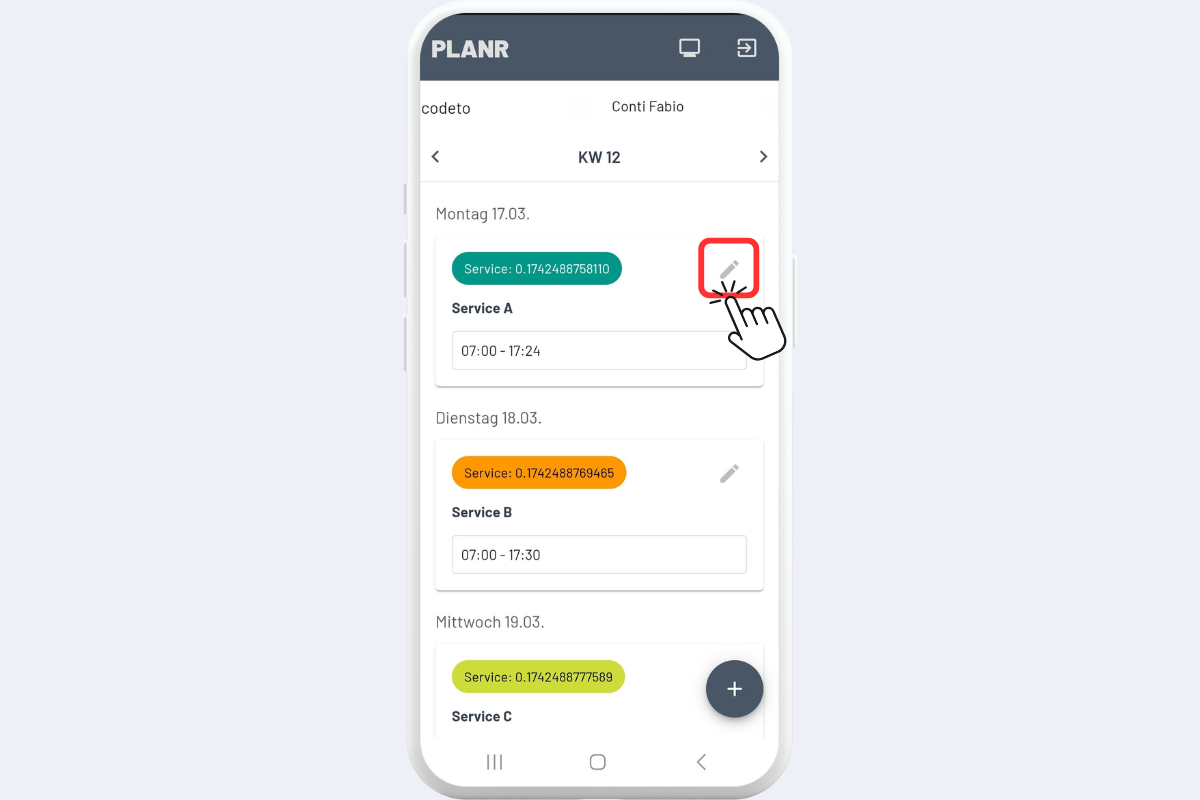
Per modificare una pianificazione, fare clic sull'icona della matita sull'Ordine di Servizio corrispondente – in questo caso, Servizio A (vedi Fig. Modifica Pianificazione).
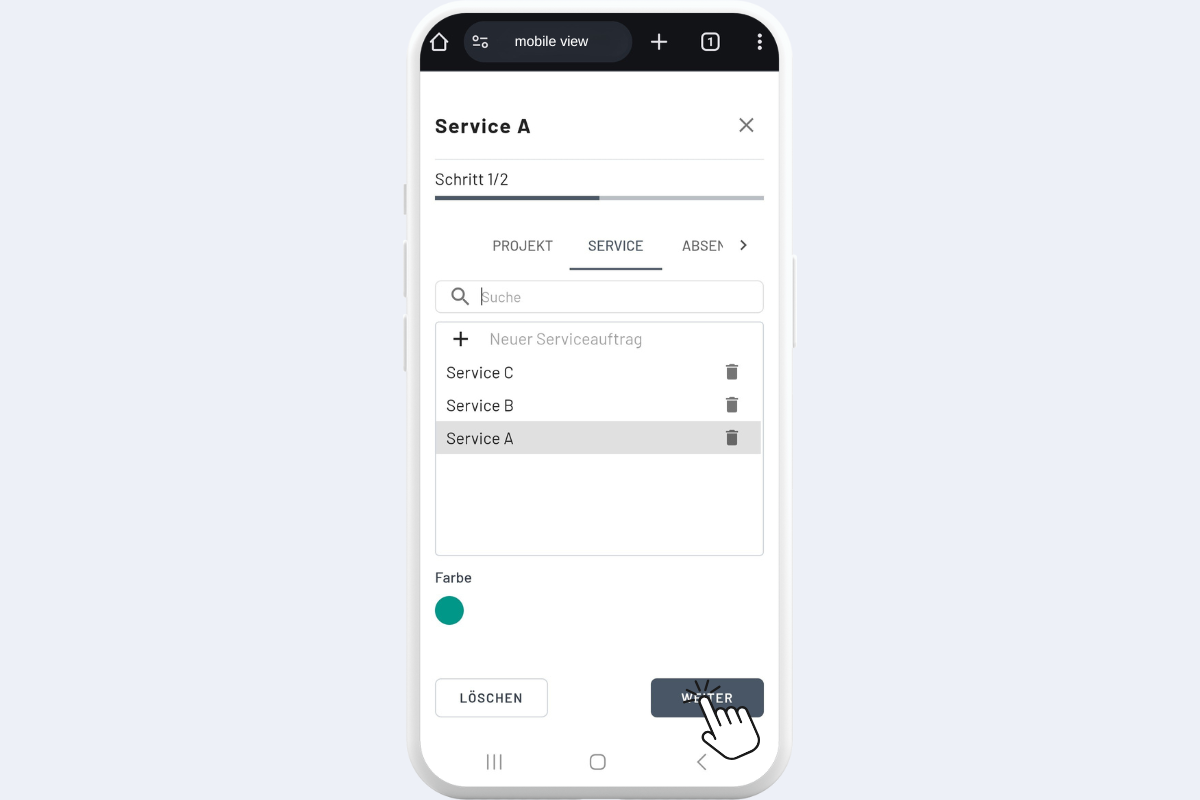
- Se la pianificazione esistente deve essere assegnata a un altro ordine di servizio, selezionare l'ordine di servizio desiderato, ad esempio Servizio B (vedi Fig. Modifica Pianificazione 2).
- Se si desidera modificare solo Data, Ora o Note della pianificazione corrente, fare clic su Avanti.
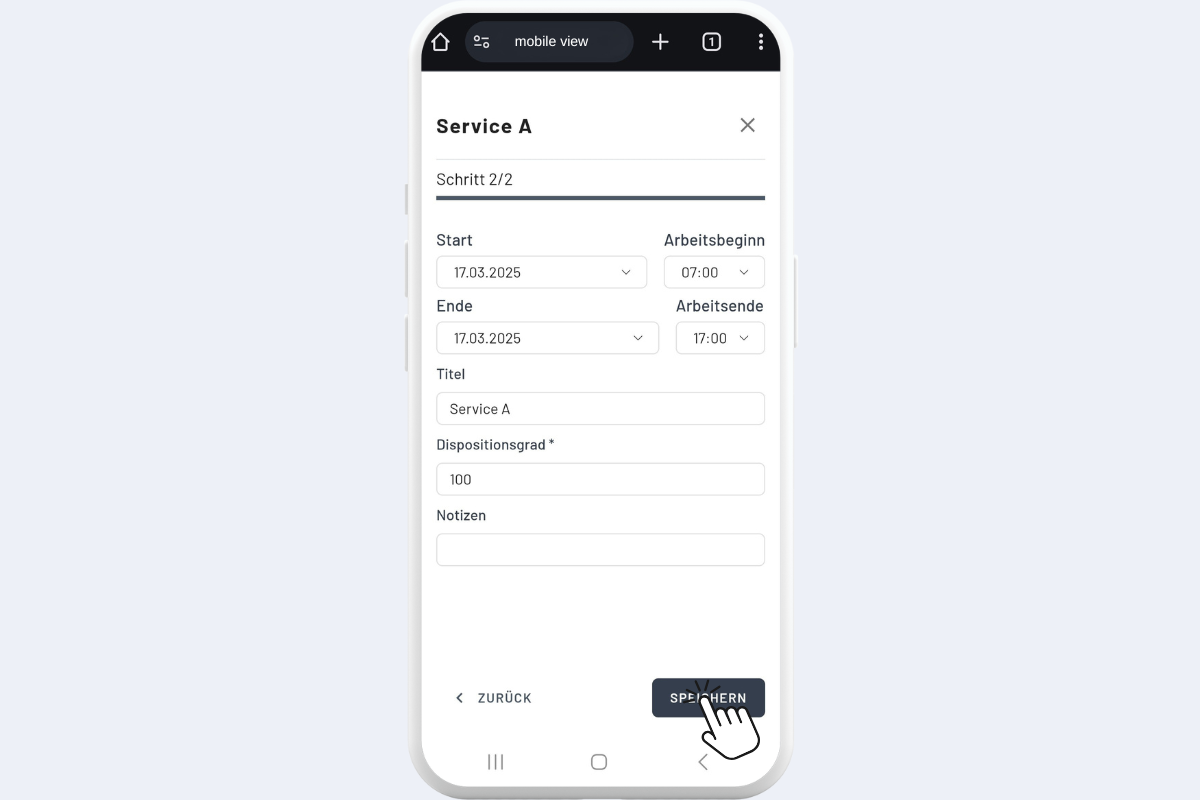
Ora è possibile apportare le modifiche e salvarle (vedi Fig. Modifica Pianificazione 3).